世界初 MCIO 8i 搭載 eGPUドック「GPD G2」登場 ─ RTX5090 にも対応する 800W内蔵電源モデル
この記事のポイント
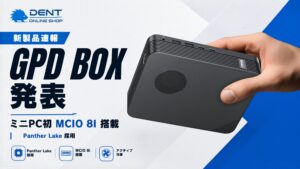
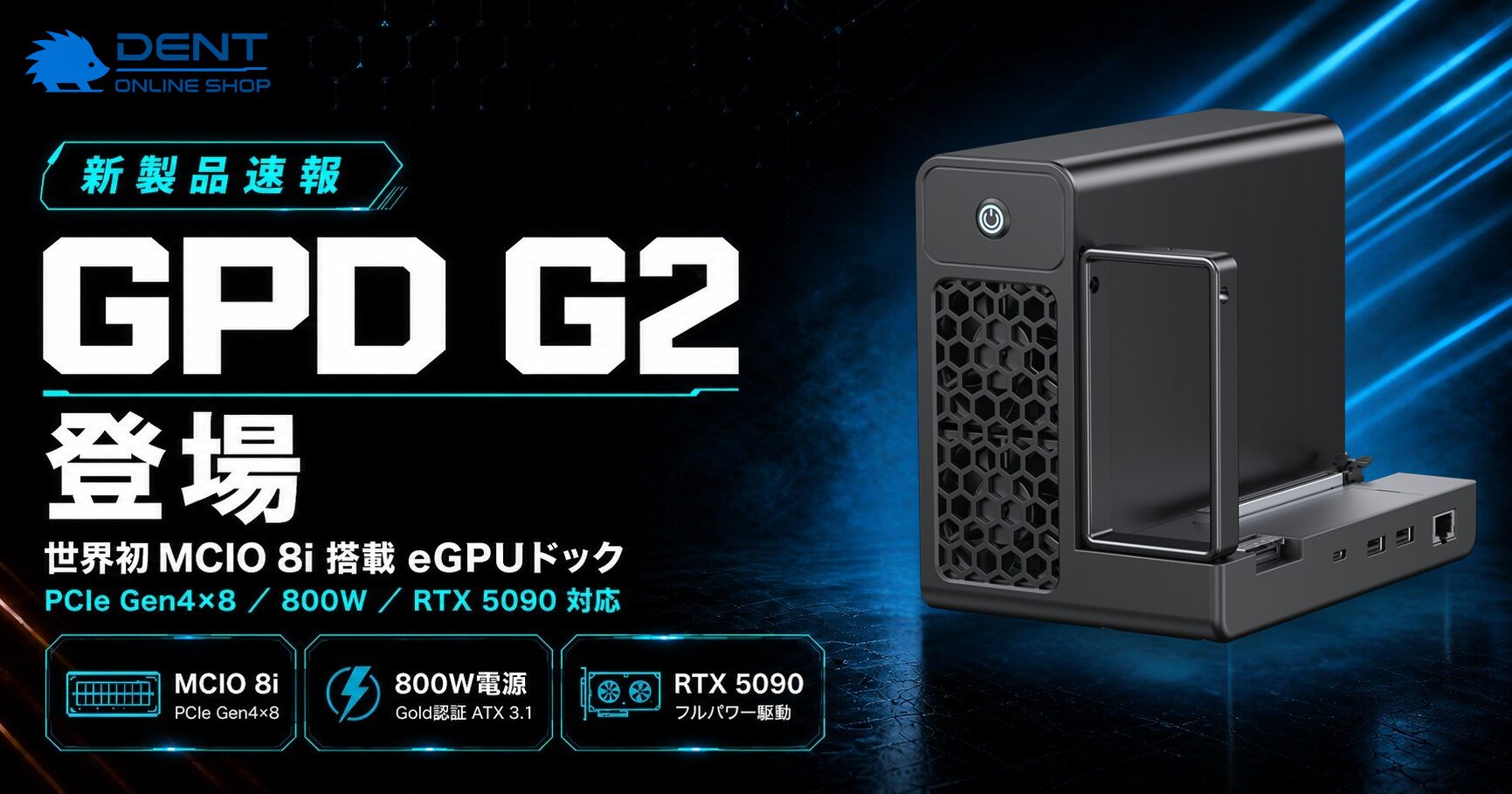
先日発表されたGPD初のミニPC「GPD BOX」に続き、世界初「MCIO 8iポート」を搭載したeGPUドック「GPD G2」の情報が公開されました。
PCIe Gen4×8の高速接続に対応し、800W Gold電源を内蔵、RTX 4090/5090クラスのハイエンドGPUまで動作可能な次世代eGPUドックです。本記事では、GPD G2の特徴・スペック・気になるポイントを、GPD正規取扱店としての視点でまとめてご紹介します。
目次
GPDのeGPUドックが「OCuLink」から「MCIO 8i」へ進化
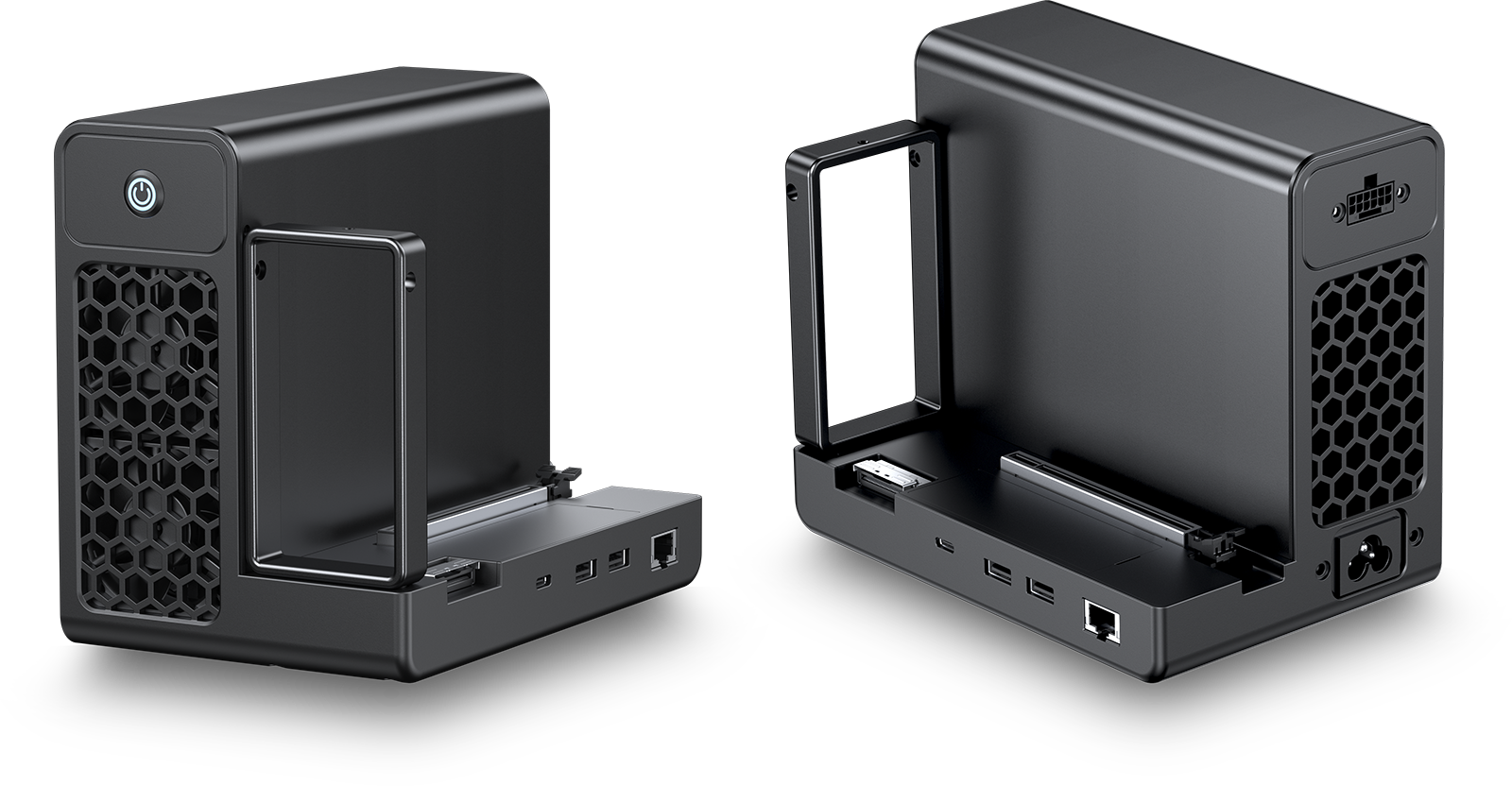
GPDといえば、これまで「GPD G1」というOCuLink接続のeGPUドックを展開してきました。コンパクトな筐体にGPUと電源をまとめた画期的な製品で、ミニPC・UMPCユーザーから高い支持を得ていました。
しかしG1は既に生産終了。後継機種として登場したのが、今回ご紹介する 「GPD G2」 です。
G2の最大の特徴は、接続規格を OCuLink から MCIO 8i へ刷新 したこと。GPDによれば「世界初のMCIO 8i搭載eGPUドック」とのことで、帯域はOCuLinkの約2倍にまで拡張されました。
※MCIO 8iの技術的な詳細については、こちらの記事で詳しく解説しています:MCIO 8i解説記事
GPD G2の3つの注目ポイント
①世界初のMCIO 8i搭載 ─ PCIe Gen4×8 の広帯域
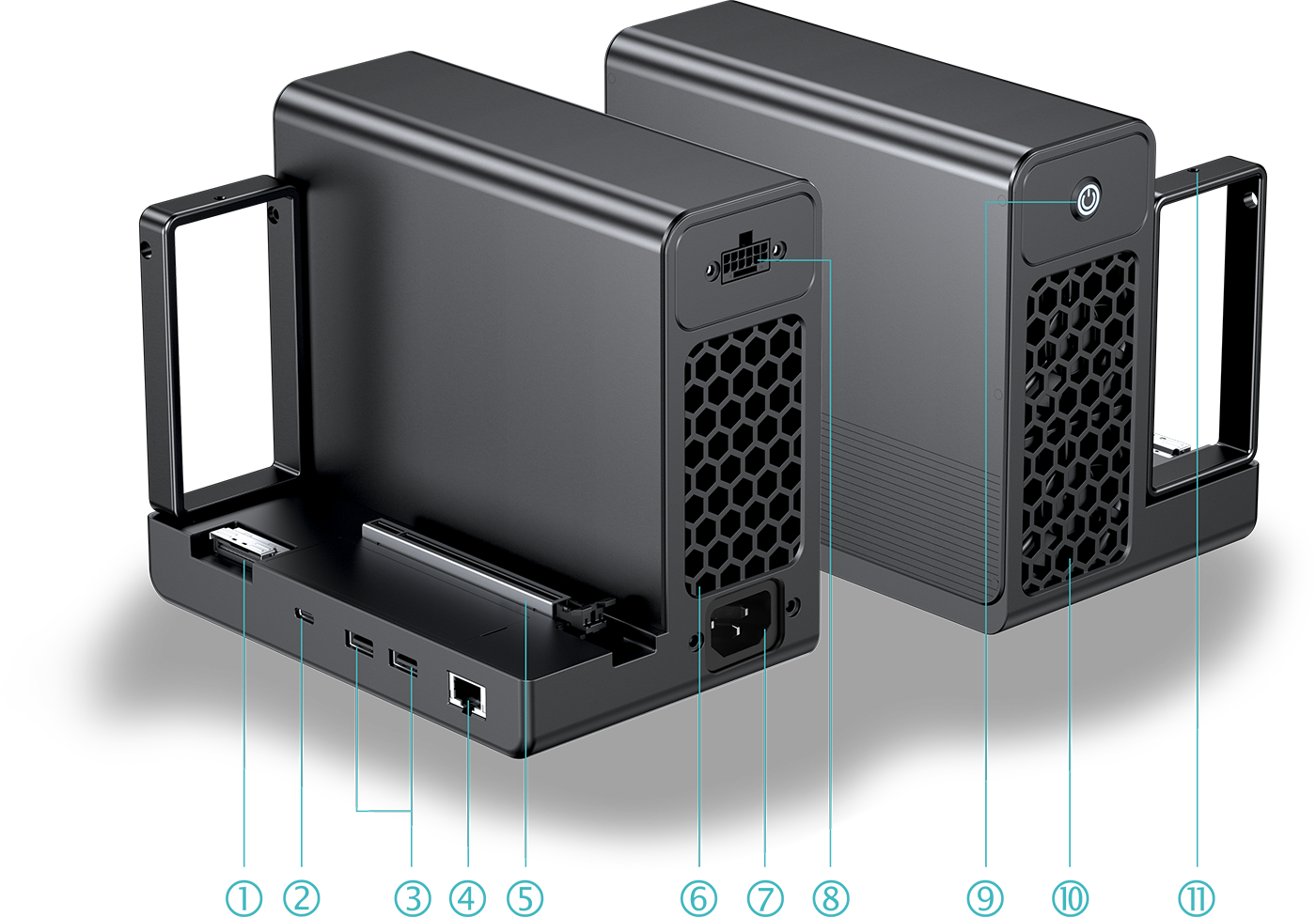
GPD G2はMCIO 8iポートを搭載し、PCIe Gen4×8(理論帯域 256 Gbps、実効約 31.5 GB/s 双方向)の接続が可能です。
OCuLink(PCIe Gen4×4)と比較して約2倍の帯域を確保できるため、RTX 4090やRTX 5090といった最新ハイエンドGPUでも、性能ロスを最小限に抑えた運用が期待できます。
②USB4 v2.0 にも対応 ─ GPD以外のPCでも使える
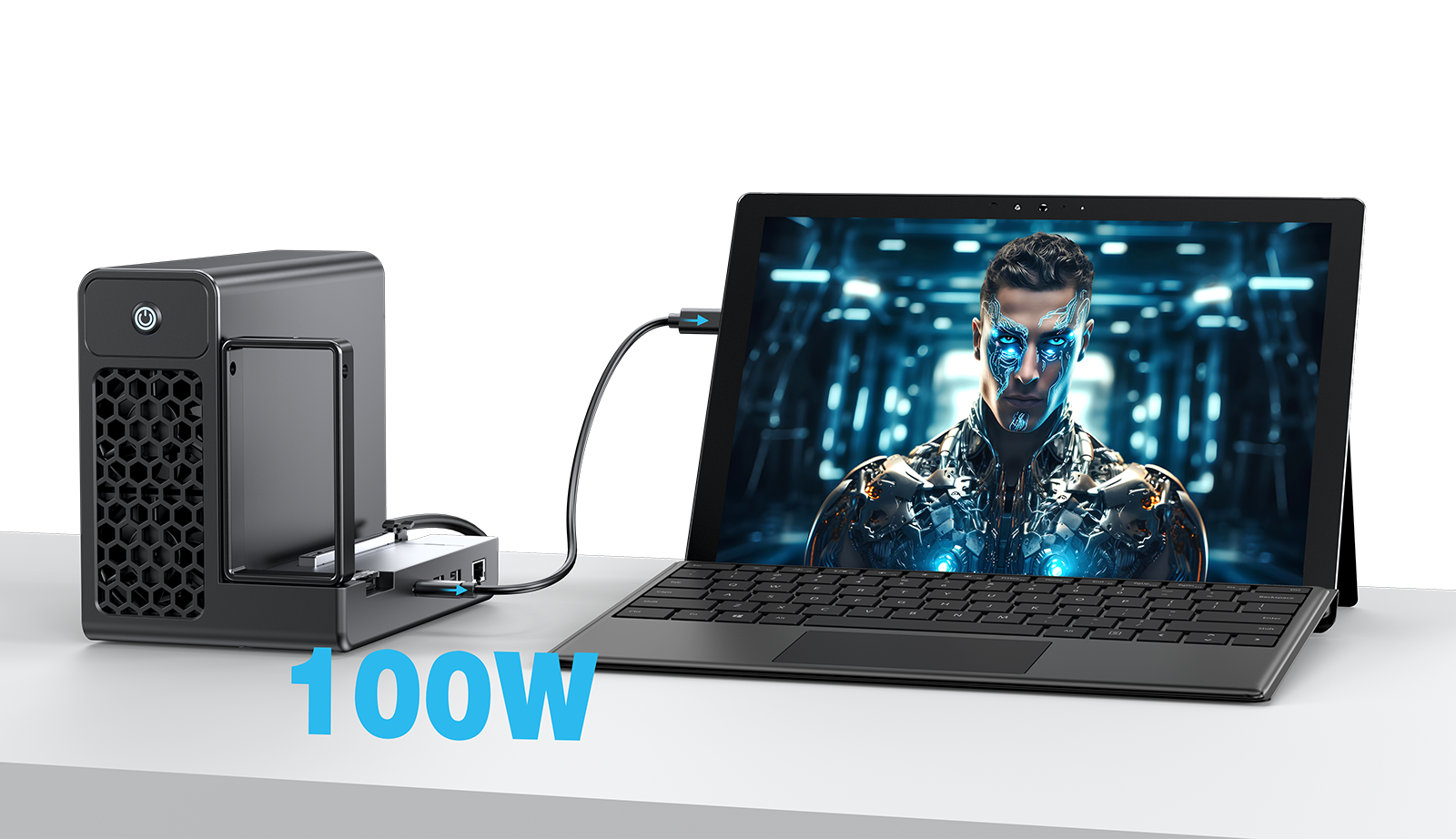
MCIO 8iだけでなく、USB4 v2.0(80 Gbps 対称/120 Gbps 非対称) にも対応。PD 100W給電にも対応するため、対応PCならケーブル1本でGPU接続+充電+ハブ機能をまかなえます。
これによりGPD製品(WIN 5、Pocket 4、WIN Max シリーズ等)はもちろん、Microsoft Surface Pro 11などGPD公式が対応例として挙げる他社USB4対応PCでも活用できる柔軟性が魅力です。ただし、実際のeGPU運用ではGPUドライバやUSB4まわりの対応状況を事前にご確認いただくのがより安全です。
※Apple Silicon搭載Macには非対応のようです。Intel MacについてはGPD公式では互換性ありとされていますが、Apple公式のグラフィックスドライバが必要になる場合があります。
③800W Gold電源を内蔵 ─ RTX 5090級GPUも想定した電源設計
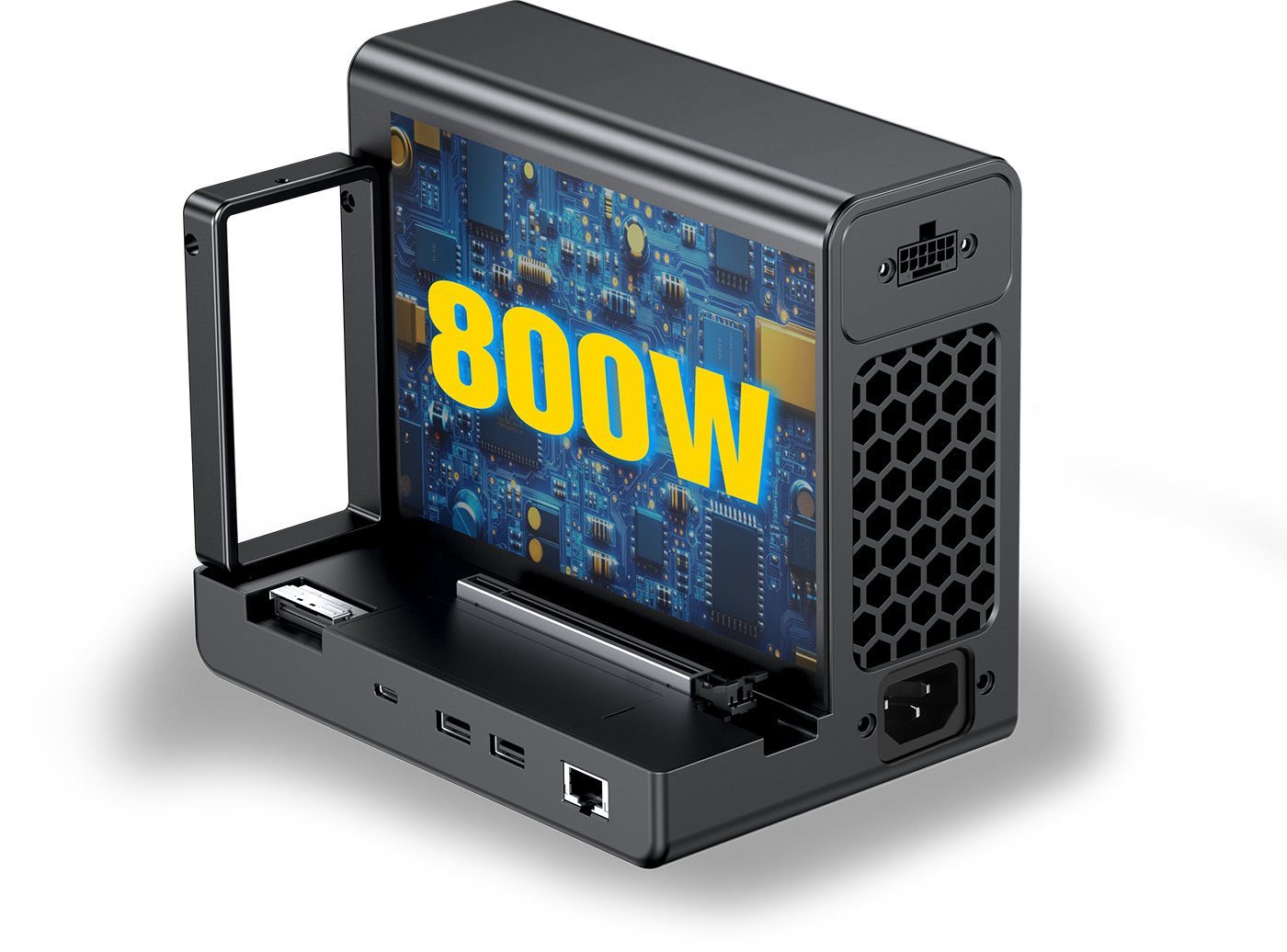
GPD G2には 800W Gold認証ATX 3.1 電源 が内蔵されています。変換効率92%以上、100‑240V入力対応、12V‑2×6(ATX 3.1)コネクタ採用で、RTX 4090/5090クラスのハイエンドGPUを電源面からしっかり支えられる設計です。
外部電源を別途用意する必要がなく、デスク周りもスッキリ。これは一般的なeGPUドックとしてはかなりリッチな仕様といえます。
GPD G2 主要スペック表
| 項目 | 仕様 |
|---|---|
| 接続規格 | MCIO 8i(PCIe Gen4×8)/ USB4 v2.0 |
| MCIO 8i 帯域 | 256 Gbps(双方向 約31.5 GB/s) |
| USB4 v2.0 帯域 | 80 Gbps 対称/120 Gbps 非対称 |
| PD給電 | USB4経由 最大100W |
| GPUスロット | PCIe 5.0 ×16(GPU別売) |
| GPU電源 | 12V‑2×6(ATX 3.1)コネクタ |
| 内蔵電源 | 800W Gold認証 ATX 3.1(変換効率92%以上) |
| 入力電圧 | 100‑240V |
| ストレージ | M.2 2280スロット(PCIe 3.0 ×2、USB 3.2 Gen2経由) |
| ネットワーク | RJ45(1 Gbps Ethernet) |
| USBポート | USB 3.2 Gen 2 ×2 |
| 冷却 | 前面デュアルファン+リアハニカム、インテリジェント制御 |
| 対応OS | Windows 11、Linux(カーネル6.17以上) |
| サイズ | 157.3 × 119.8 × 182 mm |
| 重量 | 約1.6 kg |
| 対応GPU(主要) | NVIDIA RTX 40/50シリーズ、AMD Radeon RX 400‑9000系、Intel Arc A/B、Quadro/RTX PRO、Tesla V100/A100/H100 など |
| 対応GPDデバイス | WIN 3/4/5、Pocket 3/4、WIN Max シリーズ、WIN Mini、GPD DUO |
| その他 対応PC | Microsoft Surface Pro 11 等、USB4対応PC |
| 非対応 | Apple Silicon Mac |
GPUスロット規格と接続帯域は別物です
GPD G2のGPUスロットはPCIe 5.0 ×16ですが、外部PCとの接続帯域はMCIO 8i接続時でPCIe Gen4×8、USB4 v2.0接続時はUSB4側の帯域に制限されます。GPUスロットの規格と、eGPUとして使う際の実効接続帯域は別レイヤーですのでご注意ください。
価格・発売日について
GPD G2の希望小売価格および国内発売日は、現時点(2026年5月3日時点)では正式公表されていません。ただし当店把握では、一部でプロトタイプも出回り始めていることから、発売時期はそう遠くないものと予想しています。確定情報は当店メルマガ・ブログでもご案内予定です。
3つの接続モード ─ 用途に応じて使い分け可能
GPD G2は、接続方法を3パターンから選べる柔軟な設計になっています。
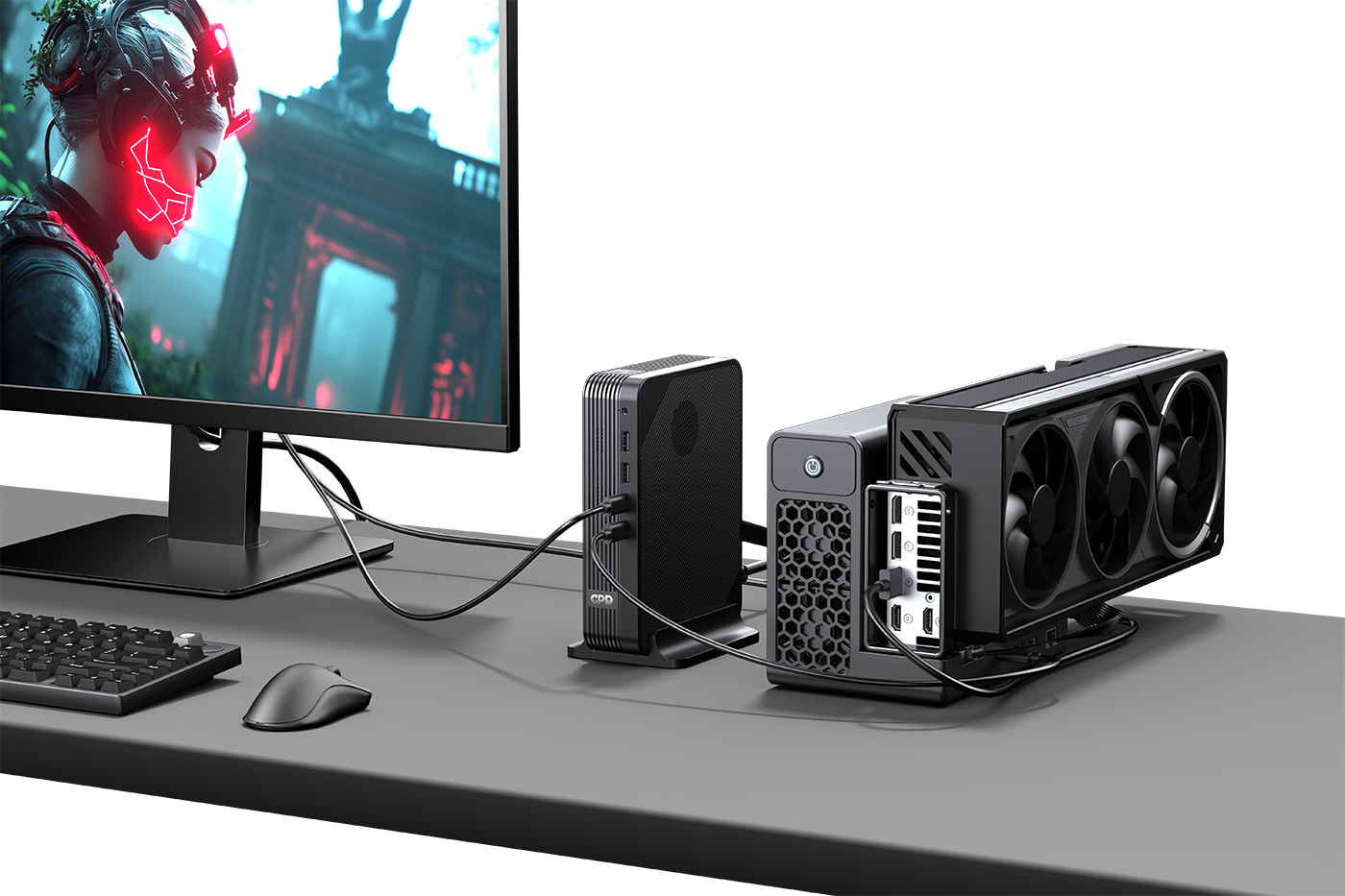
モード①:MCIO 8i 単体接続(GPD BOX 等向け)
MCIO 8iポートのみを使い、PCIe Gen4×8の帯域をすべてGPUデータ転送に割り当てるモードです。GPD BOXのような MCIO 8i 搭載機との組み合わせで、最大の性能を引き出せます。
モード②:USB4 v2.0 単体接続(汎用ノートPC等向け)
USB4 v2.0ケーブル1本で、GPU接続+USBハブ機能+PD 100W給電を同時にこなせるモードです。GPD WIN 5・Pocket 4 など USB4 対応のGPD製品はもちろん、Microsoft Surface Pro 11 などの他社USB4対応PCでも活用できます。
モード③:MCIO 8i + USB4 v2.0 同時接続
MCIO 8iでGPUデータ転送、USB4 v2.0でハブ機能とPD給電を分担する構成。帯域を最大限に使い切りたい上級者向けの接続パターンです。
接続モードのポイント
GPD BOXとセットで使う場合はモード①が基本、汎用ノートPCで使う場合はモード②、最大性能を求める場合はモード③、と用途に応じて選べる柔軟さがGPD G2の強みと考えます。
公式ベンチマーク(GPD BOX × GPD G2 × RTX 4090)
GPDが公開している実機ベンチマーク(GPD BOX Ultra 7 356H + GPD G2 + RTX 4090、4K解像度、最高設定、DLSS Performance、Frame Generation ON、Ray Tracing OFF)から、有名タイトルを抜粋してご紹介します。
スクロールできます
| ゲームタイトル | 平均FPS |
|---|---|
| League of Legends | 648 fps |
| VALORANT | 587 fps |
| Counter‑Strike 2 | 544 fps |
| Dota 2 | 307 fps |
| Apex Legends | 297 fps |
| Fortnite | 169 fps |
| Hogwarts Legacy | 158 fps |
| Baldur’s Gate 3 | 155 fps |
| Cyberpunk 2077 | 151 fps |
| Black Myth: Wukong | 138 fps |
| Red Dead Redemption 2 | 128 fps |
| Monster Hunter Wilds | 127 fps |
| Total War: WARHAMMER III | 114 fps |
eスポーツタイトルでは300 fps以上、人気のバトロワ・オープンワールド系(Apex Legends、Fortnite、Hogwarts Legacy 等)でも150〜300 fps、Cyberpunk 2077やBlack Myth: WukongといったAAA級重量タイトルでも100 fpsを大きく超える結果となっています。
DLSS PerformanceとFrame Generationを有効にした公式ベンチマーク条件ではありますが、ミニPC+eGPU構成でハイエンドGPUの性能をしっかり活かせる可能性を示すデータとして、非常に興味深い結果です。
ベンチマークについての補足
上記はGPD公式がテスト機のデータを元に公開している計測値です。実際のFPSは製品版の仕様・CPU・メモリ・ドライバ・電源環境などにより変動する可能性があります。今後実機でのベンチマーク・レビュー等も当店ブログでお届け予定です。
こんな使い方ができる ─ 主な活用シナリオ
①ゲーミング用途
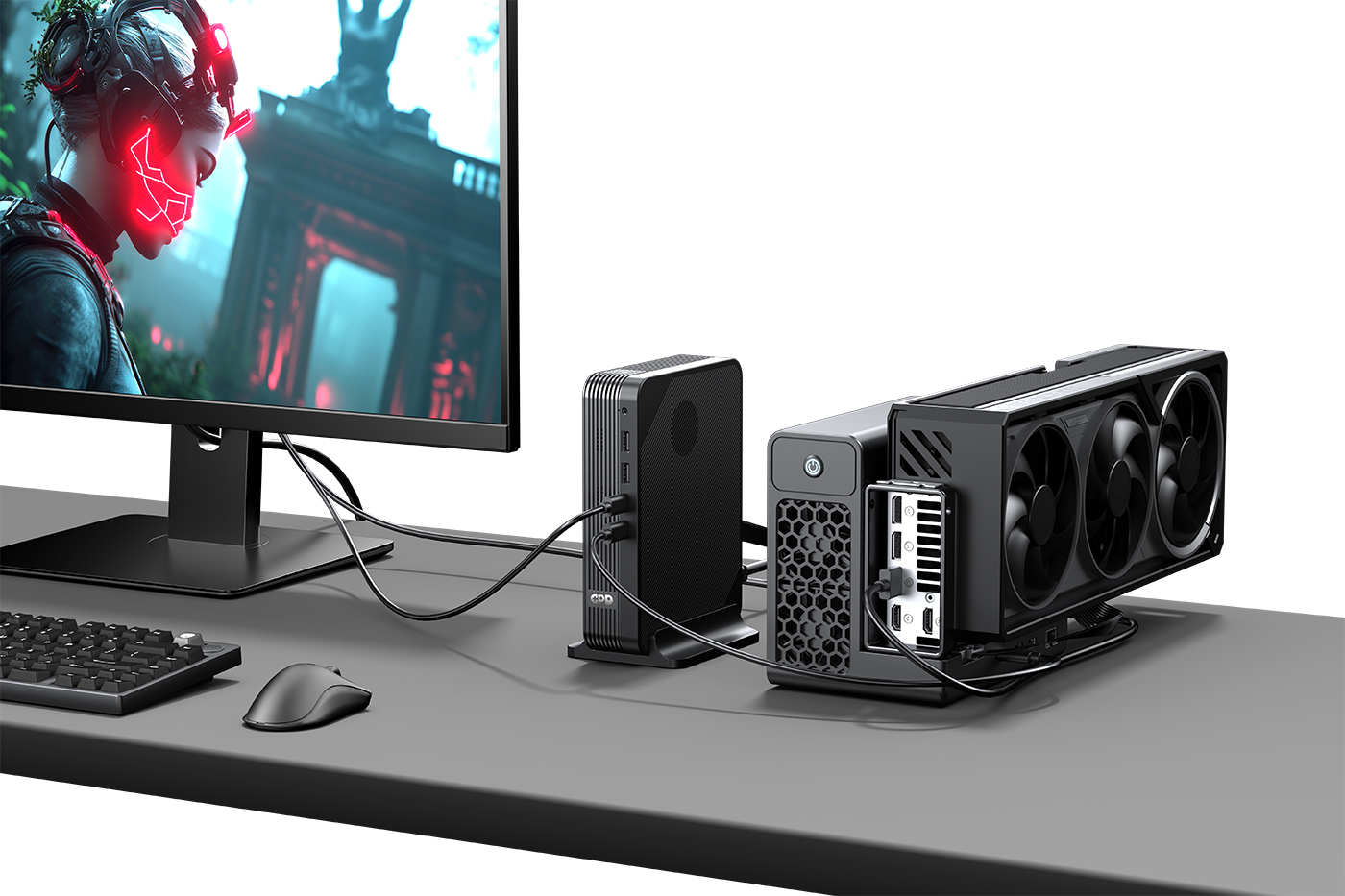
GPD BOXやWIN 5などのミニPC・UMPCに接続し、4K高画質ゲーミング環境を手軽に構築できます。普段は単体で持ち運び、自宅ではG2にドッキングして本格ゲーミング、という使い方が現実的になります。
②AI・ローカルLLM用途
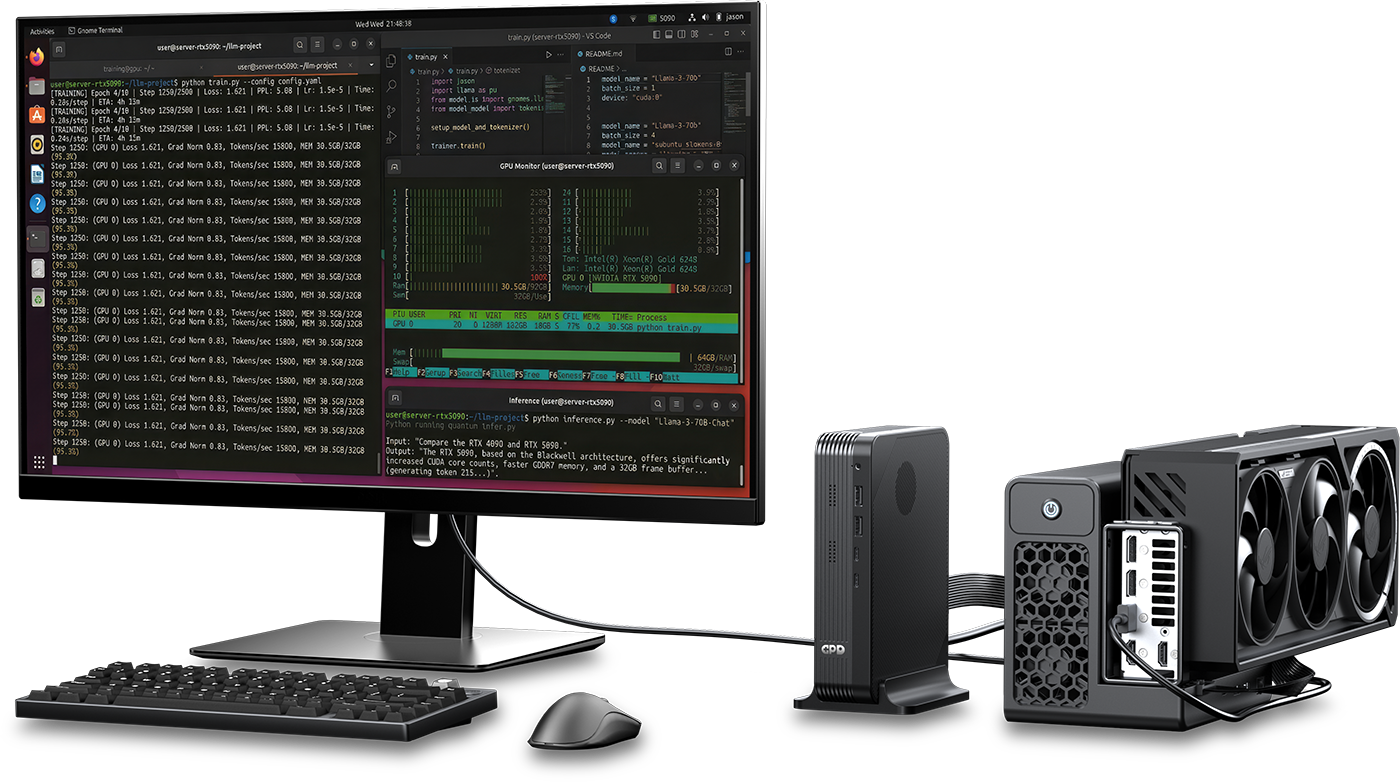
PCIe Gen4×8の帯域は、ローカルLLMやStable Diffusionなどの生成AI用途でも有力です。RTX 4090/5090クラスのGPUを接続すれば、VRAM内に収まる7B〜32Bクラスの量子化モデルの推論や画像生成用途でも強力な構成になります。ただし、実際の処理速度はモデルサイズ、量子化形式、コンテキスト長、バッチサイズ、使用ソフト、ドライバ環境によって変動します。
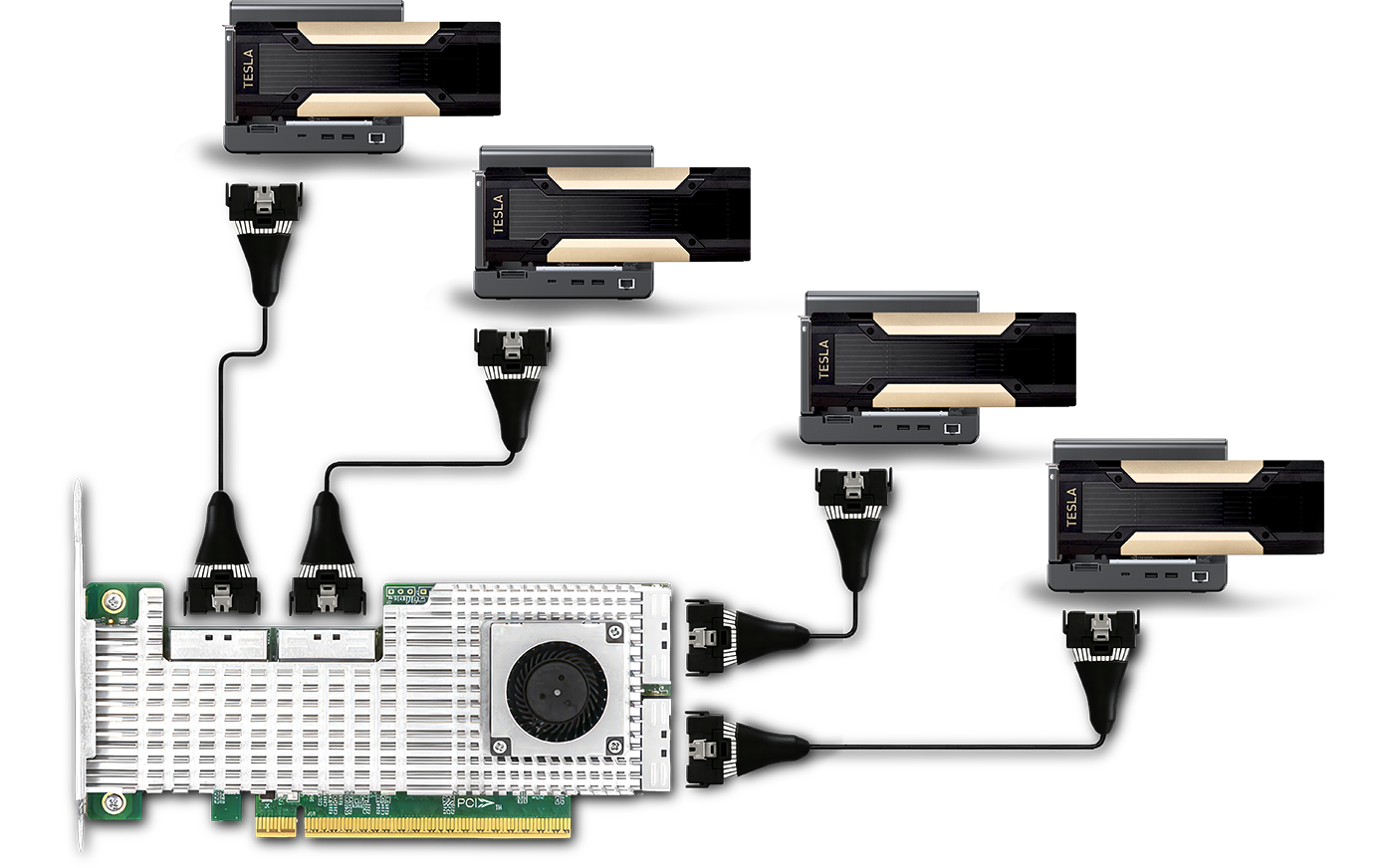
さらにGPD公式情報では、PCIe Gen5 Retimer/Switch拡張カードを介して複数台のGPD G2を接続し、Tesla V100をデュアル/クアッド構成で運用するというHPC/LLM向けの応用例も紹介されています(4×V100でFP16約560 TOPS級)。ただしこれは、GPD G2単体に複数GPUを搭載するといった構成ではなく、複数のドックと拡張カードを組み合わせて動作させる上級者・業務用途向けの応用例です。
③ITX自作PCの代替・サブGPU環境
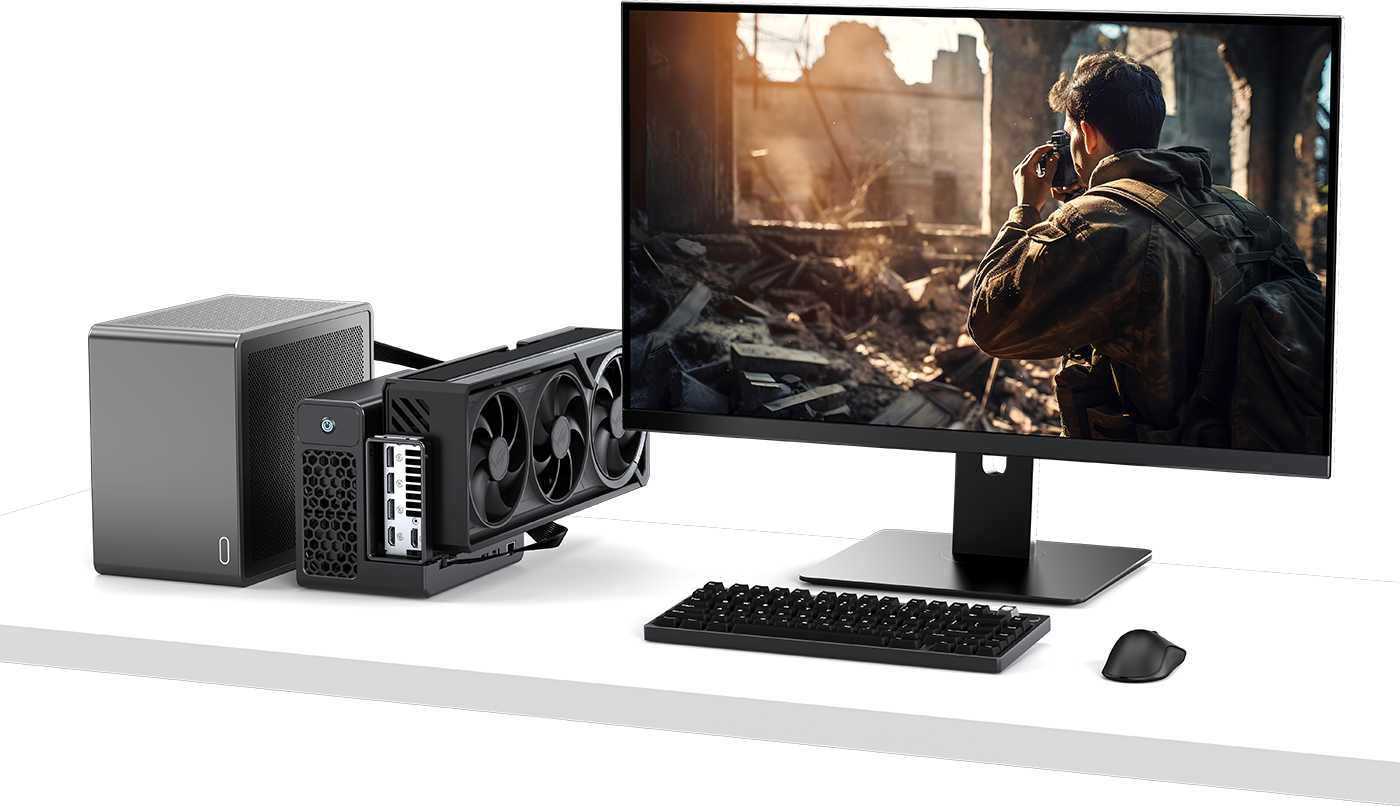
GPUとPSUを内蔵した「ほぼITXケース」のような使い方も可能です。デスクトップを組まずに、ミニPC+G2でハイエンドGPU環境を構築できる手軽さは、配線をスッキリさせたい方にも魅力的です。
購入前のチェックポイント
GPD G2を導入する前に、以下の点を確認しておくと安心です。
①GPUは別売 ─ 別途用意が必要
GPD G2はドック単体での販売です。G1と違いGPU本体は別途用意する必要がありますので、ご自身の用途に合ったモデル(RTX 4090/5090、Radeon RX 9000系、Intel Arc など)を選んでください。
②GPU補助電源コネクタの確認
GPD G2側は12V‑2×6(16pin)コネクタを備えており、RTX 40/50シリーズのような16pin系GPUをあらかじめ想定した設計です。一方、従来の6pin / 8pin補助電源を使うGPUを接続する場合は、16pinからデュアル8pinなどへの変換ケーブルが別途必要になるケースがあります。お使いのGPUの補助電源形状を事前に確認しておきましょう。
③対応OSはWindows 11 / Linux(カーネル 6.17以上)
Windows 10は公式対応外です。Linux環境で使う場合はカーネル6.17以上が必要となります。Apple Silicon搭載Macには非対応です。Intel MacについてはGPD公式では互換性ありとされていますが、Apple公式のグラフィックスドライバが必要になる場合があります。
④ITXマザーボードへの接続
ITX規格の自作PCに接続する場合、MCIO‑to‑PCIe アダプタカードが必要です。汎用的な接続ではない点にご注意ください。
こんな方におすすめ
- GPD BOXを購入予定で、最大性能を引き出したい方
- GPD WIN 5・Pocket 4・WIN Max シリーズで本格ゲーミング環境を構築したい方
- USB4対応のノートPC・タブレット(Surface Pro 11等)でeGPU環境を試したい方
- ITXケースを組まずに、ハイエンドGPU環境を手軽に作りたい方
- ローカルLLMや生成AI用途で、ミニPC+eGPU構成を検討している方
- 旧GPD G1(OCuLink)からのアップグレードを検討している方
なお、GPD G2の希望小売価格および国内発売日は、現時点(2026年5月3日時点)では公表されていませんが、一部ではプロトタイプも出回り始めている事から、発売時期はそう遠くない事が予想されます。
まとめ
GPD G2は、世界初のMCIO 8i搭載eGPUドックとして、これまでのOCuLink世代から大きく進化したモデルです。
PCIe Gen4×8の高速接続、800W Gold電源内蔵、USB4 v2.0対応、RTX 5090クラスまで対応する拡張性 ─ 手のひらサイズのミニPCを「ほぼデスクトップ」に変える、現時点でもっとも野心的なeGPUドックといえます。
GPD BOXとの組み合わせはもちろん、既存のGPD WIN/Pocketシリーズや、USB4対応PCをお持ちの方にとっても、活用の幅が広い1台です。発売・予約情報が公開され次第、当店ブログ・メルマガも発信いたしますので、ぜひお見逃しなく!
最新情報をお届けします
GPD G2 の予約開始・入荷情報は、ブログ・メルマガにて優先的にご案内します。
※本記事は2026年5月3日時点のGPD公式ページ(GPD.hk/gpdg2egpu)公開情報をもとに作成しています。製品仕様・価格・発売日は随時変更される可能性があります。
関連記事
デントオンラインショップ GPD製…

MCIO 8iとは?GPD BOXで注目の高速接続を解説|OCuLink・USB4との違いと実装上の注意点 | デントオンライン…
この記事のポイント 先日発表されたGPD初のミニPC「GPD BOX」で一気に注目を集めた MCIO 8i という接続規格。聞き慣れない名前ですが、実はサーバーやデータセンターで以前…
デントオンラインショップ GPD製…
【速報】GPD 初のミニPC「GPD BOX」発表 ― ミニPC初のMCIO 8i搭載、Panther LakeでeGPUの常識を変える一台…
この記事のポイント GPDから、新しいミニPC「GPD BOX」の情報が公開されました。 Intel最新の「Panther Lake」プロセッサを搭載し、ミニPCとしては世界初となる「MCIO 8iポ…
関連記事
-
MCIO 8iとは?GPD BOXで注目の高速接続を解説|OCuLink・USB4との違いと実装上の注意点
-
【速報】GPD 初のミニPC「GPD BOX」発表 ― ミニPC初のMCIO 8i搭載、Panther LakeでeGPUの常識を変える一台に
-
【GPDユーザー必見】Motion Assistant 最新アップデート!RTSSモニタリング機能や安定性向上について解説
-
GPD WIN5 コントローラーファームウェア v1.09 アップデート情報
-
GPD MicroPC 2登場!7インチディスプレイ&Intel N250搭載の次世代プロフェッショナル向けUMPC
-
【GPD WIN Miniシリーズ】アナログスティックの斜め方向入力が甘いときの対処方法
-
【速報】GPD Pocket 4 ついに配送スタート!
-
【GPDユーザー必見】Motion Assistant 最新アップデート!RTSSモニタリング機能や安定性向上について解説